【Unity】Androidブロックくずしアプリを作る #1 プロジェクトの設定
初めてUnityを使用して、Android向けブロックくずしアプリを作成した過程を復習している動画(※)をベースに記事にしたものです。
Unityを使ってAndroid向けのゲームアプリを作成し、Google Playに公開するまでに実施した内容の記録になります。最新の情報で補足もしますが、 少し古い内容もあるので最新の情報とは異なる場合もあります。
この記事では、プロジェクトの初期設定からアセットの導入までを説明していきます。
※YouTube「【ゲーム制作】#1 Unityでブロックくずしを作る ~ #1 プロジェクトの設定」
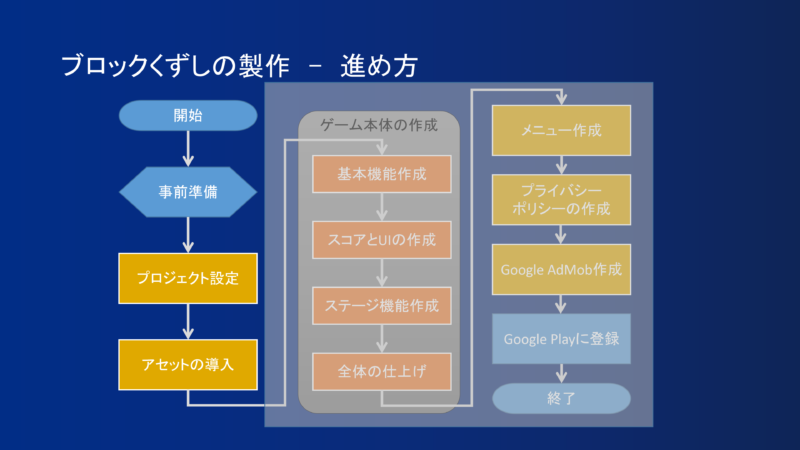
この記事で学べること
- プロジェクトの新規作成方法
- Android開発用のプロジェクト設定
- 必要なアセットの導入手順
- Google AdMobアセットの追加方法
- プロジェクトのビルド確認方法
事前準備:必要なアカウントを用意しよう
本格的なアプリ開発を始める前に、以下のアカウントを準備しておくことをおすすめします。
Google Playコンソールのアカウント登録
アプリをGoogle Playストアで公開するには、Google Playコンソールのアカウントが必要です。認証には時間がかかる場合があるため、早めに申請しておきましょう。
注意:
現在、「広告付きアプリ」や「課金機能付きアプリ」を公開すると 個人情報(氏名、メールアドレス、住所、電話番号)が公開されます。組織として登録することで直接個人情報を公開することを回避することもできます。
Google AdMobのアカウント登録
アプリに広告を表示して収益化したい場合は、Google AdMobのアカウントも必要になります。こちらも認証に時間がかかることがあるので、事前に準備しておくとスムーズです。
重要ポイント:
Google Playの規約は改定が多いため、アプリを登録する段階になって「規約が変わっていて対応できない」ということもあります。事前に最新の規約を確認しておくことが大切です。
プロジェクトの新規作成
使用するUnityのバージョン
この解説では
Unity Hub 3.5.2
Unity 2022.3.8f1
Microsoft Visual Studio Community 2022
を使用します。Unityのインストール方法については、公式サイトや他の解説動画を参考にしてください。
対応プラットフォームの追加
Unity Hubで以下のモジュールを追加しておきましょう:
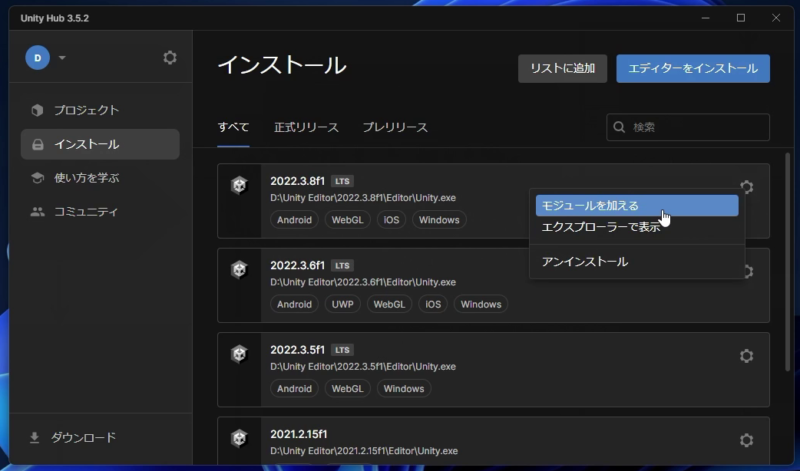
- Android Build Support – 必須
- iOS Build Support – iOS版を作成しない場合でもGoogle AdMobを使用する際に必要
- Windows Build Support (IL2CPP) – Google Playで配信する場合は必須
- WebGL Build Support – 任意
※Google Playで配信・公開する場合は、IL2CPP対応のためWindowsモジュールが必須になります。
プロジェクトの作成手順
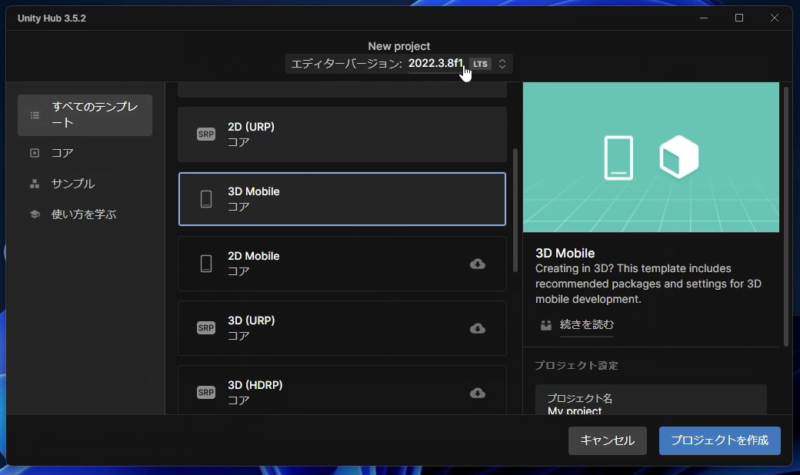
- Unity Hubの「新しいプロジェクト」ボタンをクリック
- テンプレート選択画面で 3D Mobile を選択
- Unityのバージョンは LTS(Long Term Support)の最新版 を選択
- プロジェクト名を入力(例:Test01) プロジェクト名は後で変更できないので注意。
ただし、アプリ名とは別なので、自分で識別できれば何でもOK - 「プロジェクトを作成」ボタンをクリック
所要時間:
環境によって、プロジェクトの作成には時間がかかる場合があります。気長に待ちましょう。
Android開発用にプロジェクトを設定する
ビルドターゲットをAndroidに変更
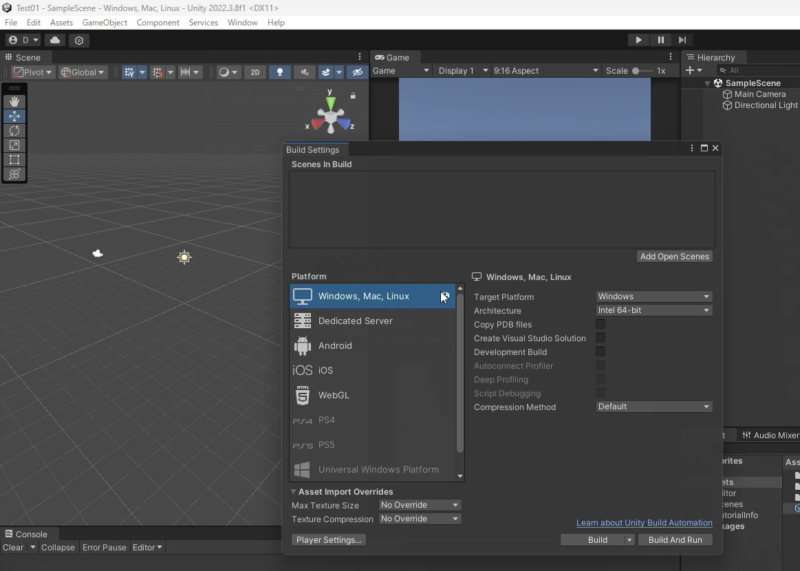
- メニューから「File」→「Build Settings」を選択
- Platform一覧から「Android」をクリック
- 「Switch Platform」ボタンをクリック
- コンパイルが完了するまで待つ(Buildボタンが通常表示になればOK)
アダプティブパフォーマンスの設定
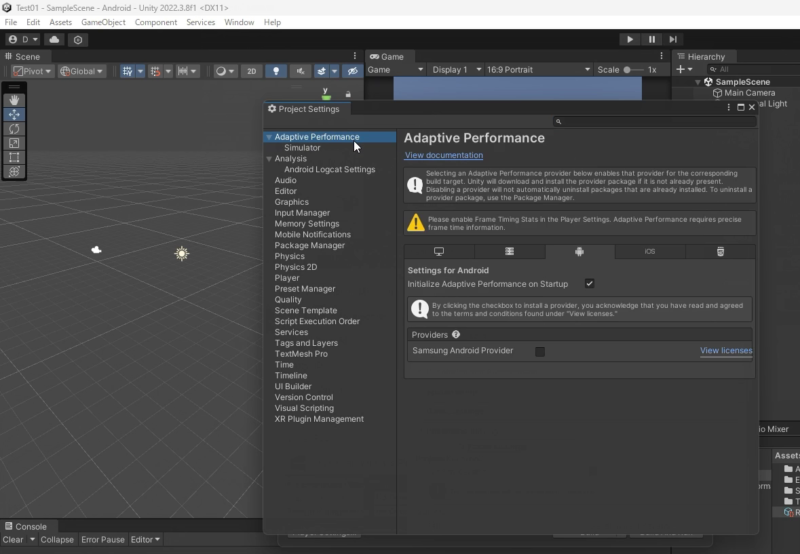
- Build Settings画面左下の「Player Settings」ボタンをクリック
- 「Adaptive Performance」を選択
- 「Samsung Android Provider」にチェックを入れる
- パッケージのインストールが完了するまで待つ
プレイヤー設定の構成
「Player」項目を選択して、以下の情報を設定します:
基本情報
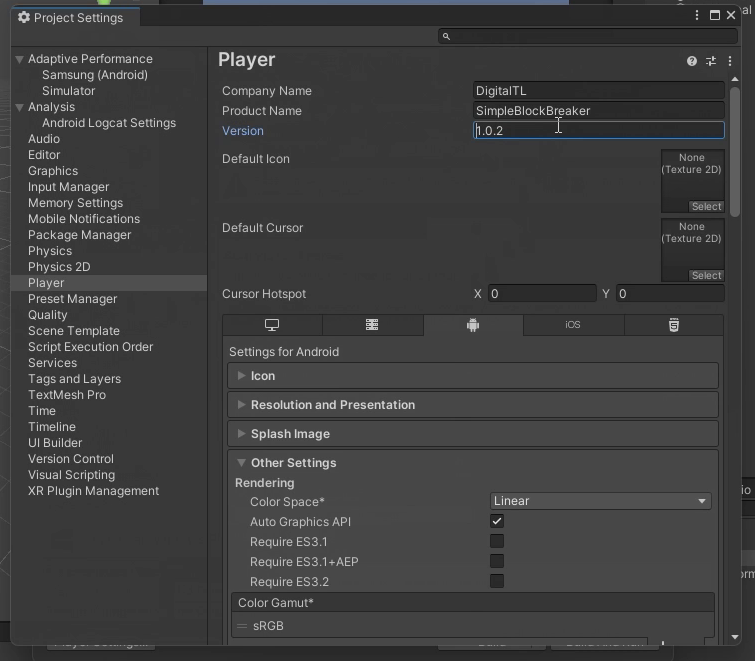
- Company Name : 会社名または開発者名
- Product Name : アプリ名(後から変更可能)
- Version : バージョン番号
バージョン管理のコツ:
最初のリリース前にテストを繰り返したり、Google Playの審査時に修正することも考慮して、初期バージョンは「0.0.1」などから始めるのがおすすめです。正式リリース時に「1.0.0」にすると管理しやすくなります。年月日形式でも良いです。
パッケージ設定
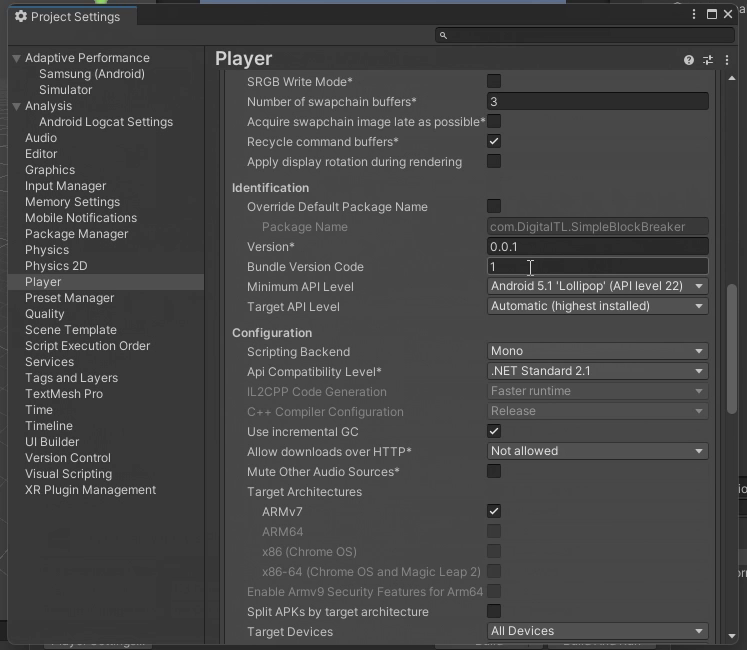
- Package Name : 自動生成される固有の識別子(com.company.productname形式)。基本情報で設定した Company Name、Product Name が反映されます。
- Version : バージョン番号。基本情報で設定した Version が反映されます。こちらを変更すると、基本情報が変更されます。
- Bundle Version Code : 1以上の整数値。Google Playにアップロードする際には前回のバージョンより大きい数値に設定するが必要あります。1.1.2=112など バージョン番号に連動させると管理しやすいですが、1.1.2=10など自分でメモして管理しても良いです。自分は後者です。
ARM64対応の設定(重要!)
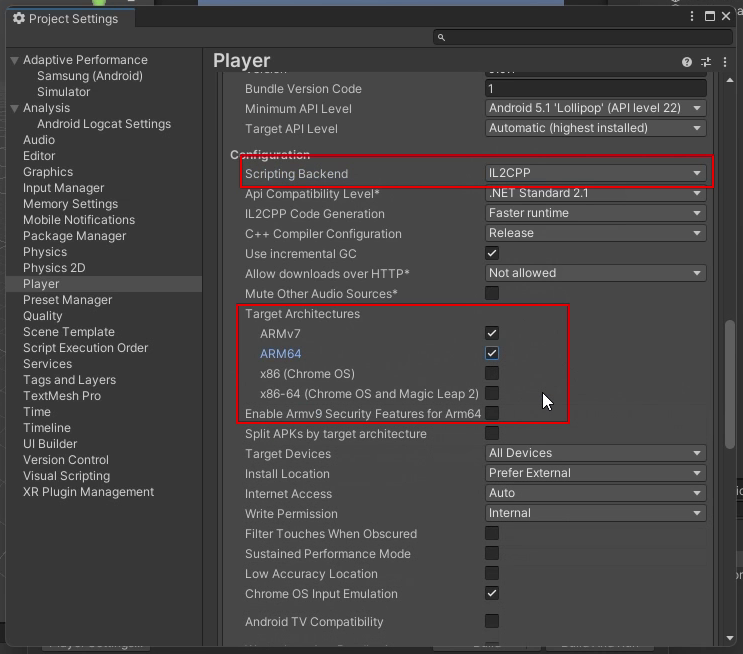
Google Playに登録するには、ARM64(64ビットCPU)への対応が必須です。
- 「Other Settings」を選択
- 「Scripting Backend」を Mono から IL2CPP に変更
- 「Target Architectures」で ARM64 にチェックを入れる
標準設定では ARMv7(32ビット)のみしか対応していないため、Google Playで後悔する場合、この設定変更は必ず行いましょう。
必要なアセットを導入する
アセットストアからの導入手順
無料の日本語フォントを探します。
- メニューから「Window」→「Asset Store」を選択
- ブラウザで Asset Store が開く
- 必要なアセットを検索 フィルタ条件:無料(Free Assets)、使用中のUnityバージョンに対応(Unity 2022.x)
- アセットのページで「Add to My Assets」をクリック(初回のみ)
- Unity Editor に戻り、Package Manager が開く
- 「Download」→「Import」の順にクリック
- インポートするファイル一覧が表示されたら「Import」をクリック
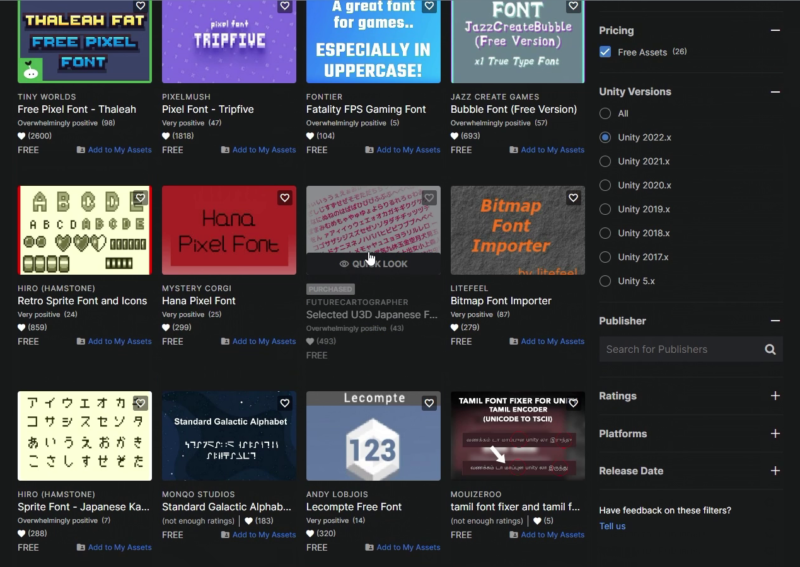
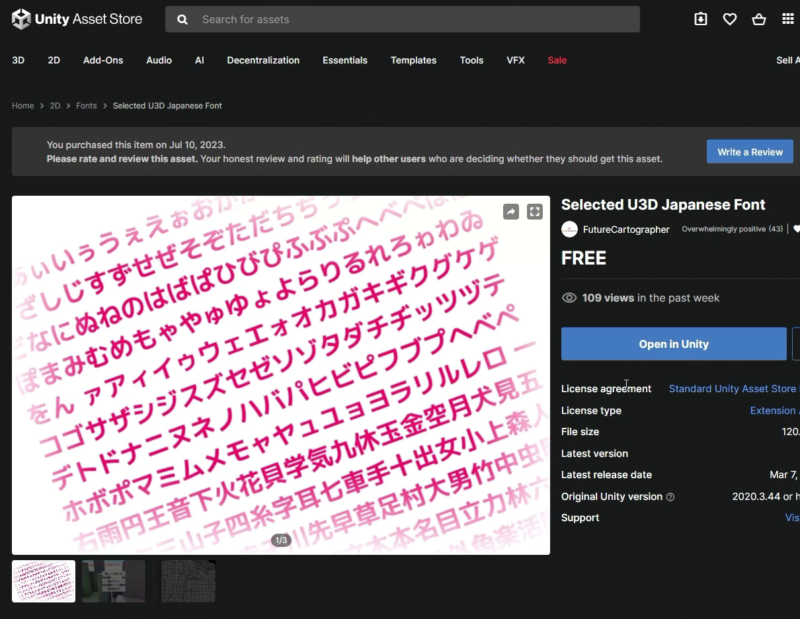
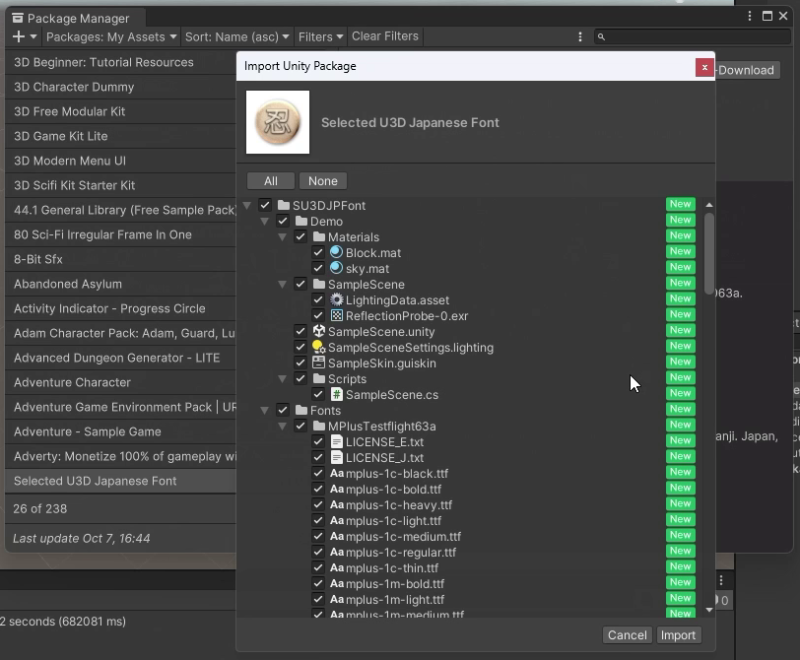
導入するアセット
この動画では以下のアセットを導入しています:
- フォントアセット – ゲーム内テキスト表示用
- UIアセット – ユーザーインターフェース用(ボタンなど)
- 効果音アセット – ゲーム内の効果音用
フリー音源の導入
BGMや効果音は、フリー音源サイトなどからダウンロードします。
例:
音源整理のコツ
- 「Assets」フォルダ内に「Audio」フォルダを作成
- その下に「BGM」と「SFX」フォルダを作成
- ダウンロードした音源ファイルをそれぞれのフォルダにコピー
フォルダ構造を整理しておくことで、後の作業がスムーズになります。
Google AdMobアセットの導入
広告収益を得るために、Google AdMobのプラグインを導入します。
ダウンロード手順
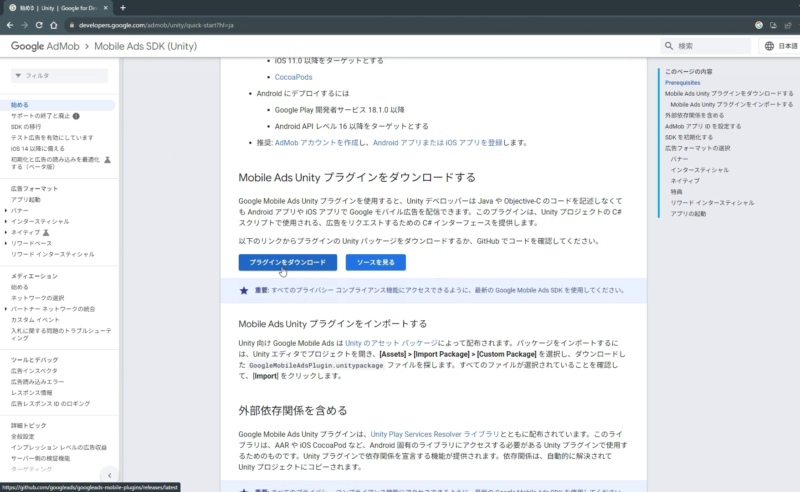
- ブラウザで Google AdMob Unity公式サイト を開く
- 「プラグインをダウンロード」をクリック
- Git Hubのリリースページで最新の .unitypackage ファイルをダウンロード
インポート手順
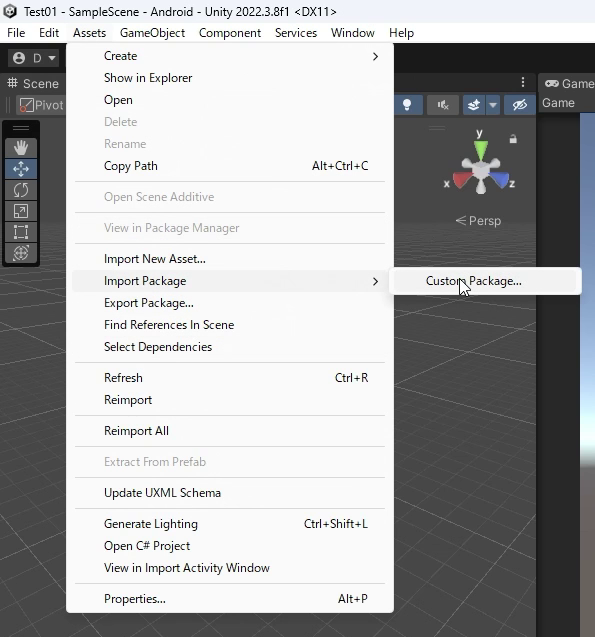
- Unityのメニューから「Assets」→「Import Package」→「Custom Package」を選択
- ダウンロードした .unitypackage ファイルを選択
- インポートファイル一覧が表示されたら「Import」をクリック
- インポート完了後、関連付けの設定画面が表示される 「Enable(自動で実行)」を選択するのが推奨
プロジェクトのビルド確認
アセット導入後は、必ずビルドが正常に完了するか確認しましょう。
ビルド手順
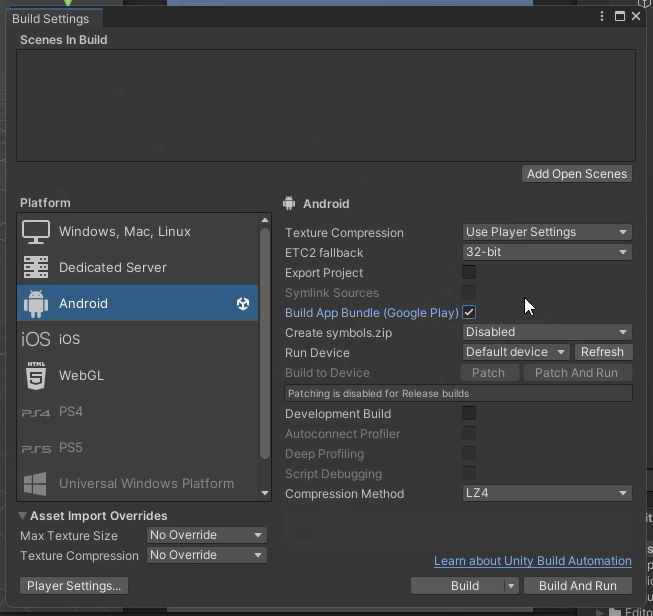
- 「File」→「Build Settings」を開く
- 「Build App Bundle (Google Play)」にチェック
- 「Build」ボタンをクリック
- 保存先とファイル名を指定 推奨:プロジェクト内に「Build」フォルダを作成 ファイル名:Product Nameと同じにすると管理しやすい
- ビルド完了まで待つ
確認ポイント
- Consoleウィンドウに「Success」と表示されればOK
- エラーが表示された場合は、エラーメッセージを確認して対処
重要:
アセット導入前にプロジェクトをバックアップしておくことをおすすめします。アセット導入によってビルドエラーが発生した場合、原因を探すよりもバックアップから復元した方が早い場合があります。
まとめ:次のステップへ
この記事では、UnityでAndroid向けブロックくずしアプリを作るための第一歩として、以下の内容を解説しました:
- Unity Hubでの3D Mobileプロジェクト作成
- Android開発用の設定(ARM64対応含む)
- 必要なアセットの導入方法
- Google AdMobプラグインの追加
- ビルド確認の重要性
次回は、いよいよゲーム本体の作成に入ります。パドル、ボール、ブロックなどのゲームオブジェクトを配置して、実際にプレイできる状態まで進めていきます。
シリーズ動画リスト
- 1 プロジェクト設定(この記事)
- 2 ゲーム本体作成
- 3 スコア機能作成
- 4 ステージ機能作成
- 5 全体仕上げ
- 6 メインメニュー作成
- 7 プライバシーポリシー
- 8 Google AdMob設定
完成したアプリは Google Play で公開されています。ダウンロードして、最終的な完成形を確認してみてください!